SAP ist ein deutsches Software-Unternehmen, das sich auf die Entwicklung und den Verkauf von Unternehmenssoftware spezialisiert hat. Die Software-Lösungen von SAP decken eine Vielzahl von Geschäftsbereichen ab, wie z.B. Finanzwesen, Personalwesen, Einkauf und Vertrieb. Die Produkte von SAP werden von Unternehmen aller Größenordnungen genutzt, um Geschäftsprozesse zu optimieren, Daten zu verwalten und bessere Entscheidungen zu treffen. Zu den bekanntesten SAP-Produkten gehören SAP ERP, SAP HANA und SAP S/4HANA.
Siehe auch Workitem 2L-DB-SAP-00026: SAP Kerneltausch
Aktuellen Kernel herausfinden
disp+work -v | grep "patch number"
Kernel Backup erstellen und alte Backups löschen
cd /sapmnt/SID/exe/uc/
rm -R linuxx86_64_*
cp -R linuxx86_64 linuxx86_64_<DATUM>
SAP Downloadportal aufrufen und nach "SAP KERNEL 7.85 64-BIT UNICODE" suchen
Die Archive herunterladen
Nach /sapmnt/SID/exe/uc/linuxx86_64/ kopieren
Ggf. noch Dateiberechtigungen korrigieren
Falls als DB die Oracle DB verwendet wird, müssen noch Berechtigungen nachgezogen werden, da es sonst zu Problemen mit BRTOOLS kommen kann.
Als root unter /sapmnt/<SID>/exe/nuc/linuxx86_64:
Mit cdpro ins Profilverzeichnis
sappfpar check pf=/usr/sap/<SID>/SYS/profile/DEFAULT.PFL
SAP GUI Login Screen erstellen
Falls der Anmeldebildschirm noch keine Daten enthält muss zunächst die englische Version gelöscht werden. Anschließend kann eine deutsche Version als lokales Objekt angelegt werden.
Siehe nächsten Abschnitt.
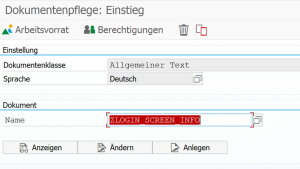
SAP GUI Login Screen anpassen
SE61
Dokumentenklasse "Allgemeiner Text" auswählen
Name "ZLOGIN_SCREEN_INFO"SE61Hinweis: Das Objekt ist nicht transportierbar. Das System muss für eine Änderung kurzzeitig änderbar sein.
Mandantengröße ermitteln
SCC_CLIENT_SIZE
Lokale Mandantenkopie
Vorbereitungen
Speicherplatz überprüfen mit TA SCC_CLIENT_SIZE (oder falls nicht verfügbar SA38 -> RSSPACECHECK). Ggf. DB und HDD Speicherplatz vergrößern.
Ggf. Einstellungen mit dem Kunden klären (Aufnahme in Transportlandschaft?)
Durchführung
Im 000er Mandanten einloggen
login/no_automatic_user_sapstar in der RZ10 auf 0 setzen
System öffnen um neues logisches System anlegen zu können und im Logbuch (Infotool) dokumentiert
SE06 -> Globale Einstellung "änderbar"
"Bearbeiten" -> Softwarekomponenten änderbar
Applikationsserver neu starten (sapcontrol -nr 00 -function RestartSystem)
Neues logisches System anlegen mit SA38, Report SAPLBD41 oder TA BD54 ausführen
neuen Client mit TA SCC4 anlegen bzw. vorhanden Eintrag kopieren (Änderungsmodus, Eintrag markieren und dann F6 drücken)
TA SCCLN ausführen und die Kopie ausführen
Falls nicht das Profil SAP_ALL verwendet wird, kann man einzelne Profile miteinander kombinieren und so z.B. erst nur Customizing kopieren und anschließend nochmal Benutzerstammsätze.
System wieder schließen
login/no_automatic_user_sapstar in der RZ10 auf 1 setzen und Applikationsserver neu starten
Remote Mandantenkopie
Vorbereitungen
Speicherplatz überprüfen mit TA SCC_CLIENT_SIZE. Ggf. DB und HDD Speicherplatz vergrößern.
Ggf. Einstellungen mit dem Kunden klären (Aufnahme in Transportlandschaft?)
Durchführung
Im Zielsystem im 000er Mandanten einloggen
login/no_automatic_user_sapstar in der RZ10 auf 0 setzen und Applikationsserver neu starten
im Zielsystem im Profil die Batch Prozesse entfernen oder alle Batch Jobs auf geplant setzen
neu starten
Falls Mandant nicht vorhanden:
Neues logisches System anlegen mit SA38, Report SAPLBD41 ausführen
neuen Client mit TA SCC4 anlegen
TA SCC9N ausführen und die Kopie ausführen
Mandant im Zielsystem bereits vorhanden:
Mandant löschen SCC5N
Falls nicht das Profil SAP_ALL verwendet wird, kann man einzelne Profile miteinander kombinieren und so z.B. erst nur Customizing kopieren und anschließend nochmal Benutzerstammsätze.
login/no_automatic_user_sapstar in der RZ10 auf 1 setzen und Applikationsserver neu starten