Die Seite wurde neu angelegt: „=== Beschreibung === === Härtungsmaßnahmen === ==== DDIC ==== - Komplexes Kennwort verwenden - alle Rollen und Profile entziehen und nur bei einem Change, bei dem der DDIC notwendig ist (Mandantenkopie, Systenkopie, Upgrade), wieder setzen (SAP_ALL,SAP_NEW). - in produktiven Mandanten sperren (000 außen vor lassen!) - DDIC nicht für Jobs oder Workflows nutzen - Jobs auf alternativen User umplanen https://community.sap.com/t5/technology-q-a/locking-o…“
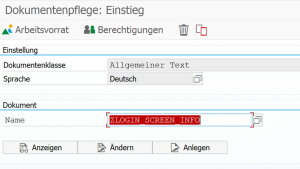
Falls der Anmeldebildschirm noch keine Daten enthält muss zunächst die englische Version gelöscht werden. Anschließend kann eine deutsche Version als lokales Objekt angelegt werden.
Siehe nächsten Abschnitt.
===SAP GUI Login Screen anpassen===
*SE61
*Dokumentenklasse "Allgemeiner Text" auswählen
*Name "ZLOGIN_SCREEN_INFO"[[Datei:ZLOGIN SCREEN INFO anpassen.png|ohne|mini|SE61]]''Hinweis: Das Objekt ist nicht transportierbar. Das System muss für eine Änderung kurzzeitig änderbar sein.''
===Mandantengröße ermitteln===
SCC_CLIENT_SIZE
===Lokale Mandantenkopie===
====Vorbereitungen====
* Speicherplatz überprüfen mit TA SCC_CLIENT_SIZE (oder falls nicht verfügbar SA38 -> RSSPACECHECK). Ggf. DB und HDD Speicherplatz vergrößern.
* Ggf. Einstellungen mit dem Kunden klären (Aufnahme in Transportlandschaft?)
====Durchführung====
* Im 000er Mandanten einloggen
* login/no_automatic_user_sapstar in der RZ10 auf 0 setzen
* System öffnen um neues logisches System anlegen zu können und im Logbuch (Infotool) dokumentiert
** SE06 -> Globale Einstellung "änderbar"
** "Bearbeiten" -> Softwarekomponenten änderbar
* Applikationsserver neu starten (sapcontrol -nr 00 -function RestartSystem)
* Neues logisches System anlegen mit SA38, Report SAPLBD41 oder TA BD54 ausführen
* neuen Client mit TA SCC4 anlegen bzw. vorhanden Eintrag kopieren (Änderungsmodus, Eintrag markieren und dann F6 drücken)
* TA SCCLN ausführen und die Kopie ausführen
** Falls nicht das Profil SAP_ALL verwendet wird, kann man einzelne Profile miteinander kombinieren und so z.B. erst nur Customizing kopieren und anschließend nochmal Benutzerstammsätze.
* System wieder schließen
* login/no_automatic_user_sapstar in der RZ10 auf 1 setzen und Applikationsserver neu starten
<syntaxhighlight lang="bash">
</syntaxhighlight>
===Remote Mandantenkopie===
====Vorbereitungen====
* Speicherplatz überprüfen mit TA SCC_CLIENT_SIZE. Ggf. DB und HDD Speicherplatz vergrößern.
* Ggf. Einstellungen mit dem Kunden klären (Aufnahme in Transportlandschaft?)
====Durchführung====
* Im Zielsystem im 000er Mandanten einloggen
* login/no_automatic_user_sapstar in der RZ10 auf 0 setzen und Applikationsserver neu starten
* im Zielsystem im Profil die Batch Prozesse entfernen oder alle Batch Jobs auf geplant setzen
* neu starten
* Falls Mandant nicht vorhanden:
** Neues logisches System anlegen mit SA38, Report SAPLBD41 ausführen
** neuen Client mit TA SCC4 anlegen
** TA SCC9N ausführen und die Kopie ausführen
* Mandant im Zielsystem bereits vorhanden:
** Mandant löschen SCC5N
* Falls nicht das Profil SAP_ALL verwendet wird, kann man einzelne Profile miteinander kombinieren und so z.B. erst nur Customizing kopieren und anschließend nochmal Benutzerstammsätze.
* login/no_automatic_user_sapstar in der RZ10 auf 1 setzen und Applikationsserver neu starten
- alle Rollen und Profile entziehen und nur bei einem Change, bei dem der DDIC notwendig ist (Mandantenkopie, Systenkopie, Upgrade), wieder setzen (SAP_ALL,SAP_NEW).
* alle Rollen und Profile entziehen und nur bei einem Change, bei dem der DDIC notwendig ist (Mandantenkopie, Systenkopie, Upgrade), wieder setzen (SAP_ALL,SAP_NEW).
- in produktiven Mandanten sperren (000 außen vor lassen!)
* in produktiven Mandanten sperren (000 außen vor lassen!)
- DDIC nicht für Jobs oder Workflows nutzen - Jobs auf alternativen User umplanen
* DDIC nicht für Jobs oder Workflows nutzen - Jobs auf alternativen User umplanen
Falls der Anmeldebildschirm noch keine Daten enthält muss zunächst die englische Version gelöscht werden. Anschließend kann eine deutsche Version als lokales Objekt angelegt werden.
Siehe nächsten Abschnitt.
SAP GUI Login Screen anpassen
SE61
Dokumentenklasse "Allgemeiner Text" auswählen
Name "ZLOGIN_SCREEN_INFO"SE61Hinweis: Das Objekt ist nicht transportierbar. Das System muss für eine Änderung kurzzeitig änderbar sein.
Mandantengröße ermitteln
SCC_CLIENT_SIZE
Lokale Mandantenkopie
Vorbereitungen
Speicherplatz überprüfen mit TA SCC_CLIENT_SIZE (oder falls nicht verfügbar SA38 -> RSSPACECHECK). Ggf. DB und HDD Speicherplatz vergrößern.
Ggf. Einstellungen mit dem Kunden klären (Aufnahme in Transportlandschaft?)
Durchführung
Im 000er Mandanten einloggen
login/no_automatic_user_sapstar in der RZ10 auf 0 setzen
System öffnen um neues logisches System anlegen zu können und im Logbuch (Infotool) dokumentiert
SE06 -> Globale Einstellung "änderbar"
"Bearbeiten" -> Softwarekomponenten änderbar
Applikationsserver neu starten (sapcontrol -nr 00 -function RestartSystem)
Neues logisches System anlegen mit SA38, Report SAPLBD41 oder TA BD54 ausführen
neuen Client mit TA SCC4 anlegen bzw. vorhanden Eintrag kopieren (Änderungsmodus, Eintrag markieren und dann F6 drücken)
TA SCCLN ausführen und die Kopie ausführen
Falls nicht das Profil SAP_ALL verwendet wird, kann man einzelne Profile miteinander kombinieren und so z.B. erst nur Customizing kopieren und anschließend nochmal Benutzerstammsätze.
System wieder schließen
login/no_automatic_user_sapstar in der RZ10 auf 1 setzen und Applikationsserver neu starten
Remote Mandantenkopie
Vorbereitungen
Speicherplatz überprüfen mit TA SCC_CLIENT_SIZE. Ggf. DB und HDD Speicherplatz vergrößern.
Ggf. Einstellungen mit dem Kunden klären (Aufnahme in Transportlandschaft?)
Durchführung
Im Zielsystem im 000er Mandanten einloggen
login/no_automatic_user_sapstar in der RZ10 auf 0 setzen und Applikationsserver neu starten
im Zielsystem im Profil die Batch Prozesse entfernen oder alle Batch Jobs auf geplant setzen
neu starten
Falls Mandant nicht vorhanden:
Neues logisches System anlegen mit SA38, Report SAPLBD41 ausführen
neuen Client mit TA SCC4 anlegen
TA SCC9N ausführen und die Kopie ausführen
Mandant im Zielsystem bereits vorhanden:
Mandant löschen SCC5N
Falls nicht das Profil SAP_ALL verwendet wird, kann man einzelne Profile miteinander kombinieren und so z.B. erst nur Customizing kopieren und anschließend nochmal Benutzerstammsätze.
login/no_automatic_user_sapstar in der RZ10 auf 1 setzen und Applikationsserver neu starten
SELECT * FROM sys.schemas
SELECT * FROM SYS.M_TABLES where SCHEMA_NAME ='SAPHANADB' AND TABLE_NAME = 'LMSEMAPHORE'
Workprozesse ändern / Betriebsart umschalten
RZ04
RZ03
Härtungsmaßnahmen
DDIC
Komplexes Kennwort verwenden
alle Rollen und Profile entziehen und nur bei einem Change, bei dem der DDIC notwendig ist (Mandantenkopie, Systenkopie, Upgrade), wieder setzen (SAP_ALL,SAP_NEW).
in produktiven Mandanten sperren (000 außen vor lassen!)
DDIC nicht für Jobs oder Workflows nutzen - Jobs auf alternativen User umplanen